반응형
1. Flutter SDK 설치
Windows
- Flutter 공식 웹사이트에서 최신 Flutter SDK를 다운로드합니다

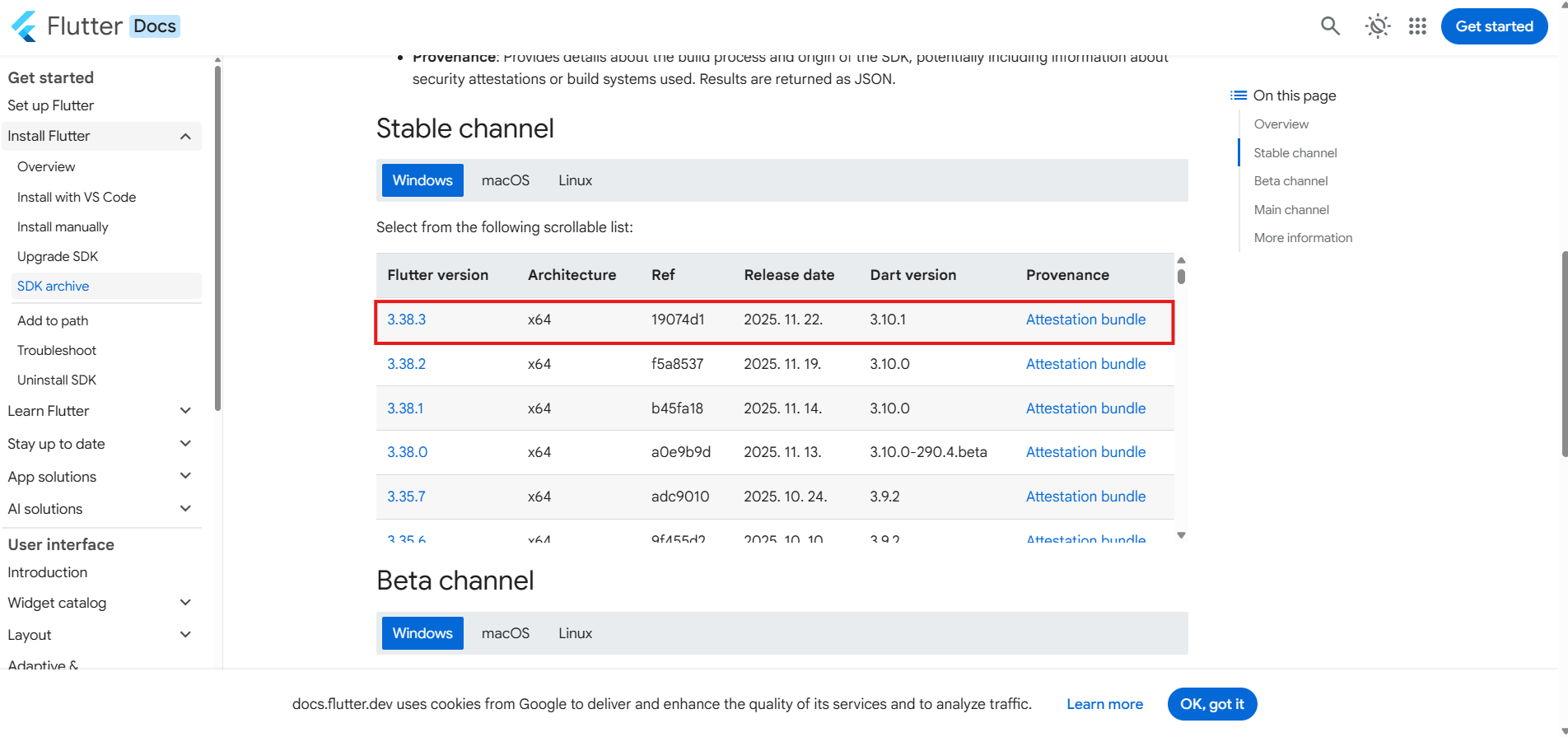
- 다운로드한 zip 파일을 원하는 위치에 압축 해제합니다 (예: C:\src\flutter)
- 환경 변수 설정:
- '시스템 환경 변수 편집' 검색 후 실행
- '환경 변수' 클릭
- 사용자 변수의 'Path'를 선택하고 '편집' 클릭
- '새로 만들기'를 클릭하고 C:\src\flutter\bin 경로 추가
2. Android Studio 설치
- Android Studio 공식 사이트에서 다운로드
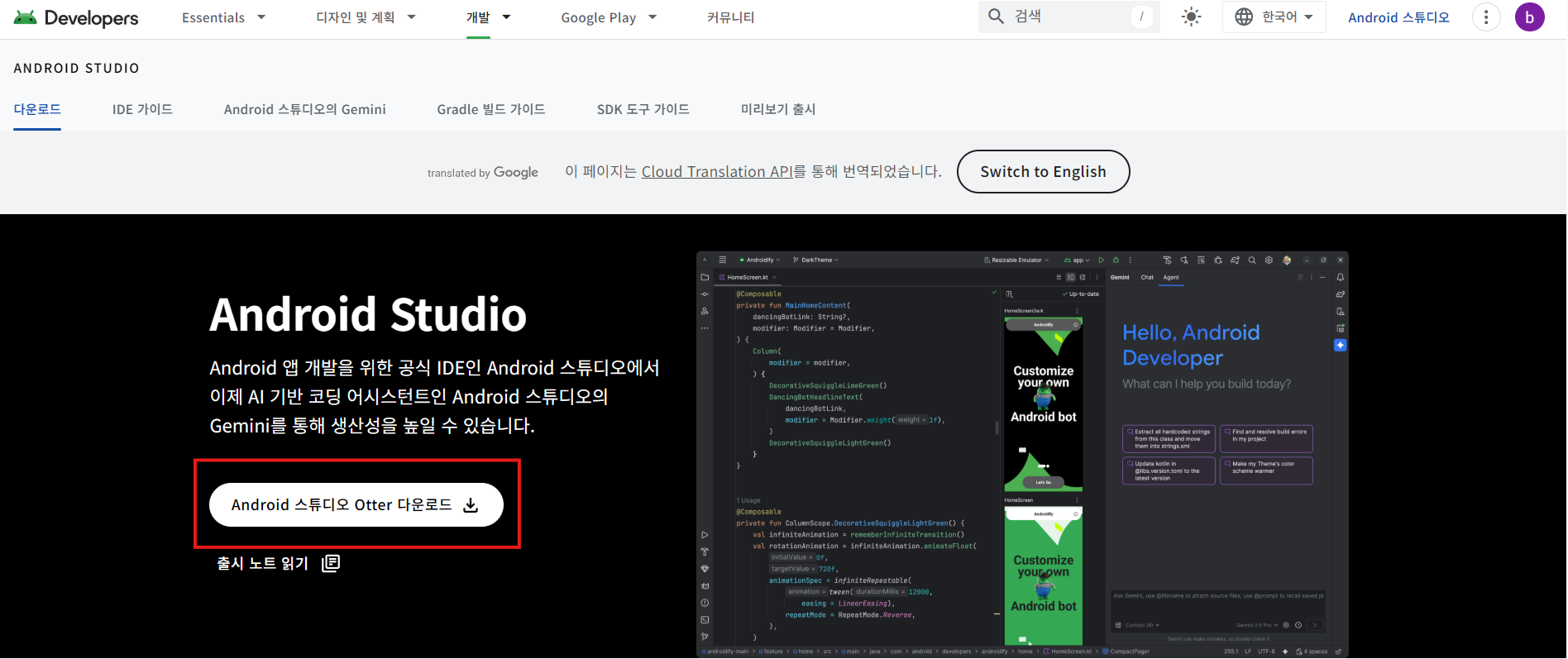
- 설치 프로그램 실행 및 기본 설정으로 설치 진행
- Android Studio 실행 후 초기 설정:
- Setup Wizard에서 'Standard' 설치 타입 선택
- Android SDK, Android SDK Platform, Android Virtual Device 자동 설치
3. Android SDK 설정
- Android Studio 실행
- 'More Actions' > 'SDK Manager' 선택
- 'SDK Platforms' 탭에서 최신 Android 버전 체크
- 'SDK Tools' 탭에서 다음 항목 체크:
- Android SDK Command-line Tools
- Android SDK Build-Tools
- Android SDK Platform-Tools
- Android Emulator
- 'Apply' 클릭하여 설치
4. Flutter Doctor 실행
터미널(또는 명령 프롬프트)에서 Flutter 환경 점검:
flutter doctor이 명령어는 설치 상태를 확인하고 추가로 필요한 작업을 알려줍니다.
5. Android 라이선스 동의
flutter doctor --android-licenses모든 라이선스에 대해 'y'를 입력하여 동의합니다.
6. VSCode에 Flutter 확장 프로그램 설치
- VSCode 실행
- 왼쪽 사이드바에서 확장(Extensions) 아이콘 클릭 (Ctrl+Shift+X)
- 'Flutter' 검색 후 설치 (Dart 확장도 자동으로 설치됨)
- VSCode 재시작
7. Flutter SDK 경로 설정 (필요시)
VSCode에서 Flutter SDK를 인식하지 못하는 경우:
- Ctrl+Shift+P (macOS: Cmd+Shift+P)로 명령 팔레트 열기
- 'Flutter: Change SDK' 검색 및 선택
- Flutter SDK 설치 경로 지정
8. Android 에뮬레이터 생성
Android Studio에서 생성
- Android Studio 실행
- 'More Actions' > 'Virtual Device Manager'
- 'Create Device' 클릭
- 원하는 디바이스 선택 (예: Pixel 6)
- 시스템 이미지 다운로드 및 선택
- AVD 이름 설정 후 'Finish'
VSCode에서 에뮬레이터 실행
- Ctrl+Shift+P로 명령 팔레트 열기
- 'Flutter: Launch Emulator' 입력
- 생성한 에뮬레이터 선택
9. 설치 확인
bash
flutter doctor -v모든 항목에 체크 표시가 되어 있으면 설치 완료입니다.
10. 첫 Flutter 프로젝트 생성
VSCode에서:
- Ctrl+Shift+P로 명령 팔레트 열기
- 'Flutter: New Project' 입력
- 'Application' 선택
- 프로젝트 이름 입력
- 프로젝트 저장 위치 선택
또는 터미널에서:
flutter create my_first_app
cd my_first_app
code .
11. 앱 실행
- 에뮬레이터 실행
- VSCode에서 F5 키를 누르거나
- 터미널에서 flutter run 명령 실행
반응형
'IDE' 카테고리의 다른 글
| [Pycharm] pycharm matplotlib 한글 깨질때 문제 해결 방법 (0) | 2024.04.17 |
|---|---|
| [Pycharm] 초기 인터프리터 세팅 (0) | 2023.01.02 |
